类型:
标签:
版本:
1.2.0
系统:
4.0及以上
大小:
95.15MB
资源:
完全免费
本指南为您提供全面的实用教程,涵盖从本地APK安装到模拟器多开、卡顿闪退解决、VT开启、视频导出、操作录制、网络异常修复、双显卡切换等常见问题。无论您是新手还是资深用户,都能在这里找到清晰的步骤指引,帮助您高效完成各项操作。此外,我们还提供简单扫描App电脑版的详细介绍,助您轻松实现文档电子化处理。
安装本地APK文件非常简单,首先确保您的设备已开启"允许安装未知来源应用"选项。然后找到下载好的APK文件,点击即可开始安装。安装过程中可能会提示权限请求,请仔细阅读后确认。建议仅从可信来源下载APK文件,以确保设备安全。安装完成后,您就可以在应用列表中找到并使用该应用了。
横竖屏切换功能可以让您根据使用场景自由调整显示方向。在大多数设备上,您可以通过系统设置中的显示选项开启自动旋转功能。部分应用也支持强制横屏或竖屏显示,这通常在应用的设置菜单中可以找到。如果遇到无法旋转的情况,可能是应用本身锁定了方向,或者系统设置存在问题。重启设备或更新系统可能有助于解决此类问题。
按键设置通常可以在游戏或应用的设置菜单中找到。您可以自定义按键布局、大小和透明度,以适应不同的操作习惯。高级设置还允许您为特定按键分配宏命令或连发功能。建议在设置完成后进行测试,确保所有按键都能正常工作。保存您的配置方案,以便日后快速调用。
多开模拟器功能让您可以同时运行多个应用实例。首先确保您的设备性能足够强大,因为多开会显著增加资源占用。在模拟器设置中找到多开选项,创建新的实例。每个实例都可以独立运行不同的应用或账号。建议为每个实例分配足够的内存和CPU资源,以获得最佳性能。定期清理不需要的实例可以释放系统资源。
VT(虚拟化技术)开启可以显著提升模拟器性能。首先进入BIOS设置,通常在开机时按特定键(如F2或DEL)进入。找到CPU设置中的虚拟化技术选项(可能标记为Intel VT-x或AMD-V),将其启用。保存设置并重启电脑。开启VT后,模拟器运行会更加流畅,减少卡顿和闪退现象。如果仍然存在问题,建议检查模拟器版本和系统兼容性。
导出视频或APK文件是模拟器的实用功能之一。在录制完成后,您可以在文件管理器中找到生成的视频文件,支持多种常见格式。APK文件导出功能让您可以备份或分享应用安装包。导出前请确保有足够的存储空间,并检查文件完整性。部分模拟器还支持直接分享到社交媒体或云存储。
操作录制功能可以记录您的游戏过程或操作步骤。启动录制前,建议调整视频质量和帧率设置以获得最佳效果。录制过程中可以随时暂停或继续。完成录制后,视频会自动保存到指定目录。高级功能包括添加旁白、标记重点操作等。录制的视频可以用于教学、分享或问题排查。
修改DNS可以解决某些网络连接问题。进入网络设置,找到当前连接的网络适配器。手动配置DNS服务器地址,常用的公共DNS包括8.8.8.8(Google)和114.114.114.114(国内)。修改后建议刷新DNS缓存并重启网络服务。如果问题仍然存在,可能是其他网络配置或防火墙设置导致的。尝试不同的DNS服务器可能有助于找到最佳解决方案。
强制使用独立显卡可以提升图形性能。在显卡控制面板中,找到程序设置选项。选择您想要优化的应用或游戏,将其图形处理器设置为高性能NVIDIA/AMD处理器。保存设置后,该应用将优先使用独立显卡运行。部分笔记本还需要在电源管理中开启高性能模式。定期更新显卡驱动可以确保最佳兼容性和性能。
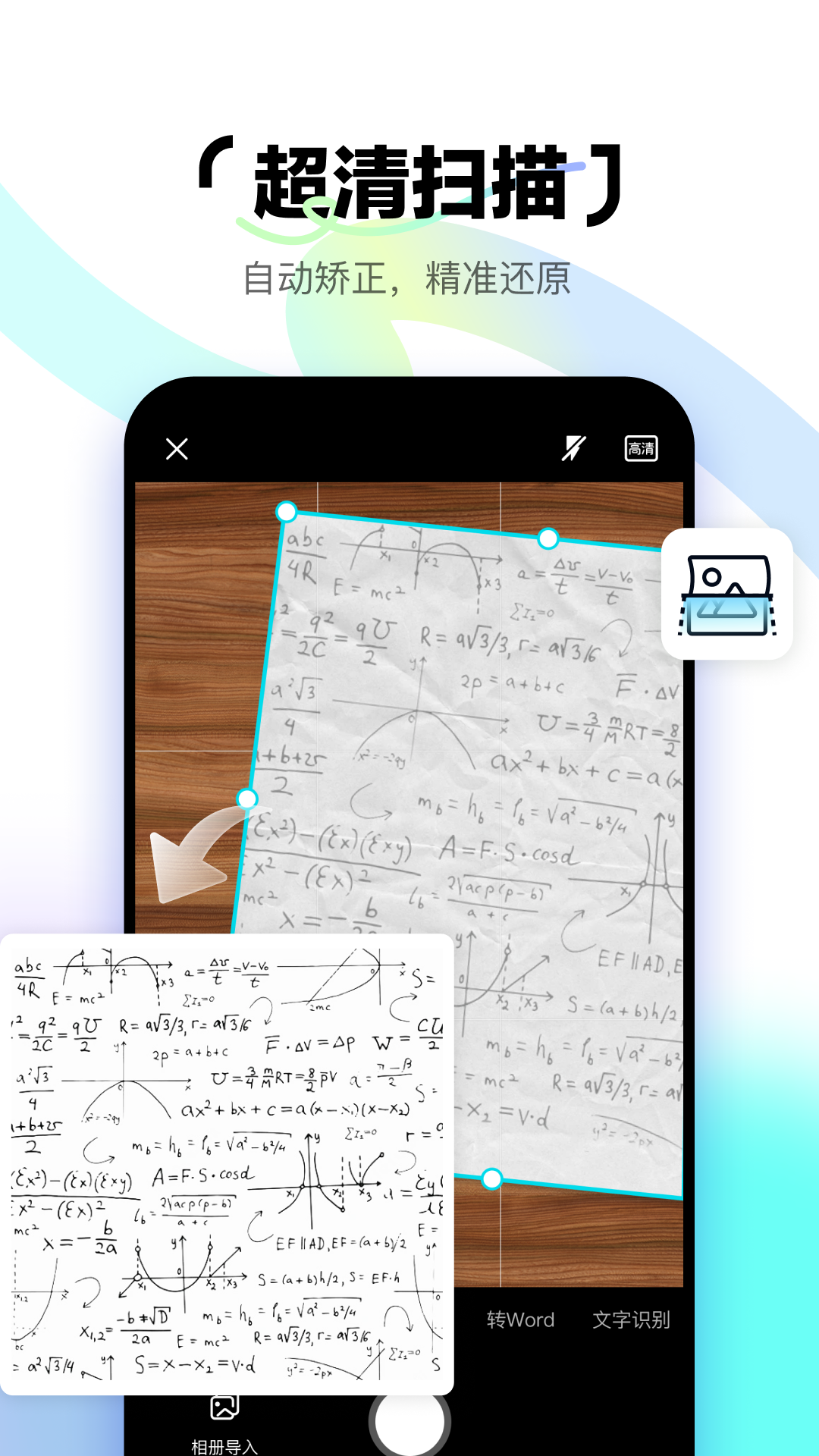
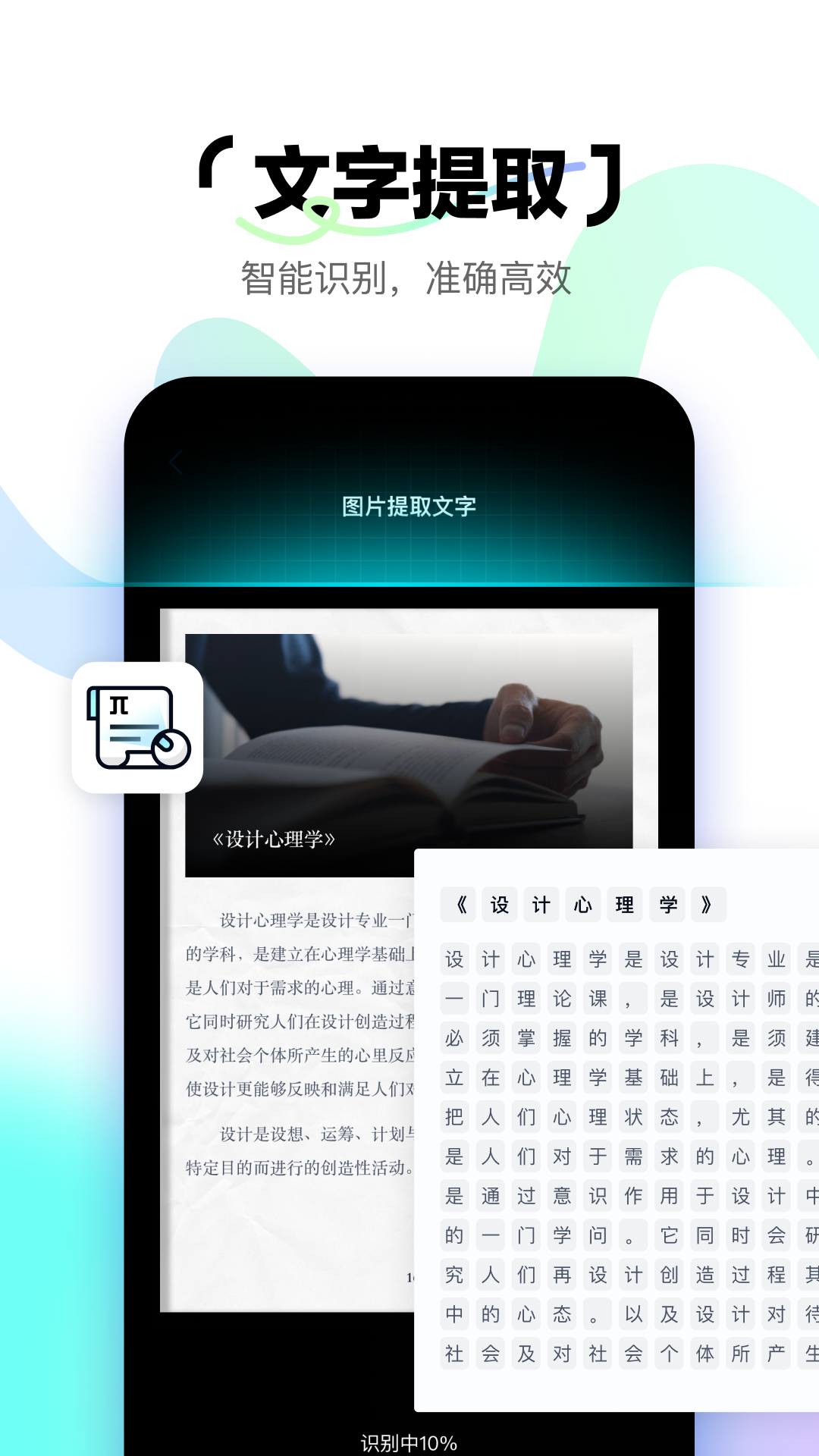
简单扫描是一款功能强大的智能扫描软件,能够快速将线下文件转换为电子文档。它集成了文件扫描、文字识别、图像处理、翻译和格式转换等多种实用功能。用户可以通过拍照或导入现有文档图片,轻松生成高质量的图片、PDF或Office文件。软件界面简洁直观,处理速度快,是办公和学习的好帮手。
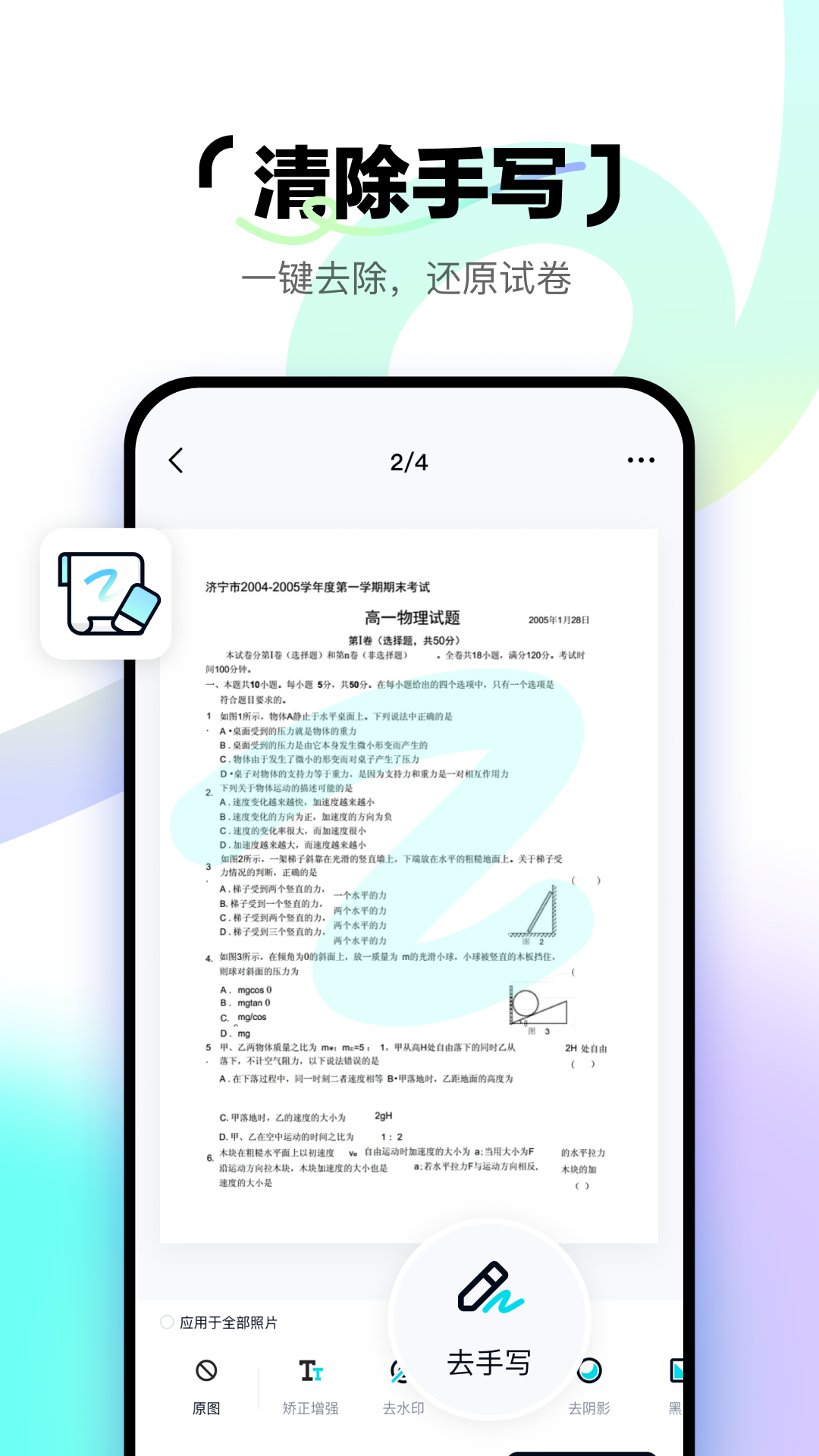
文档扫描功能让您只需拍照就能将纸质文件电子化,解决文件易丢失、难携带的问题。扫描后,您可以对图像进行全方位处理,包括矫正、提亮、去水印等操作,生成清晰电子版。文字识别功能支持识别印刷体和手写体,准确率高,可一键导出为可编辑文档。智能裁剪和自动增强功能确保扫描结果专业美观。
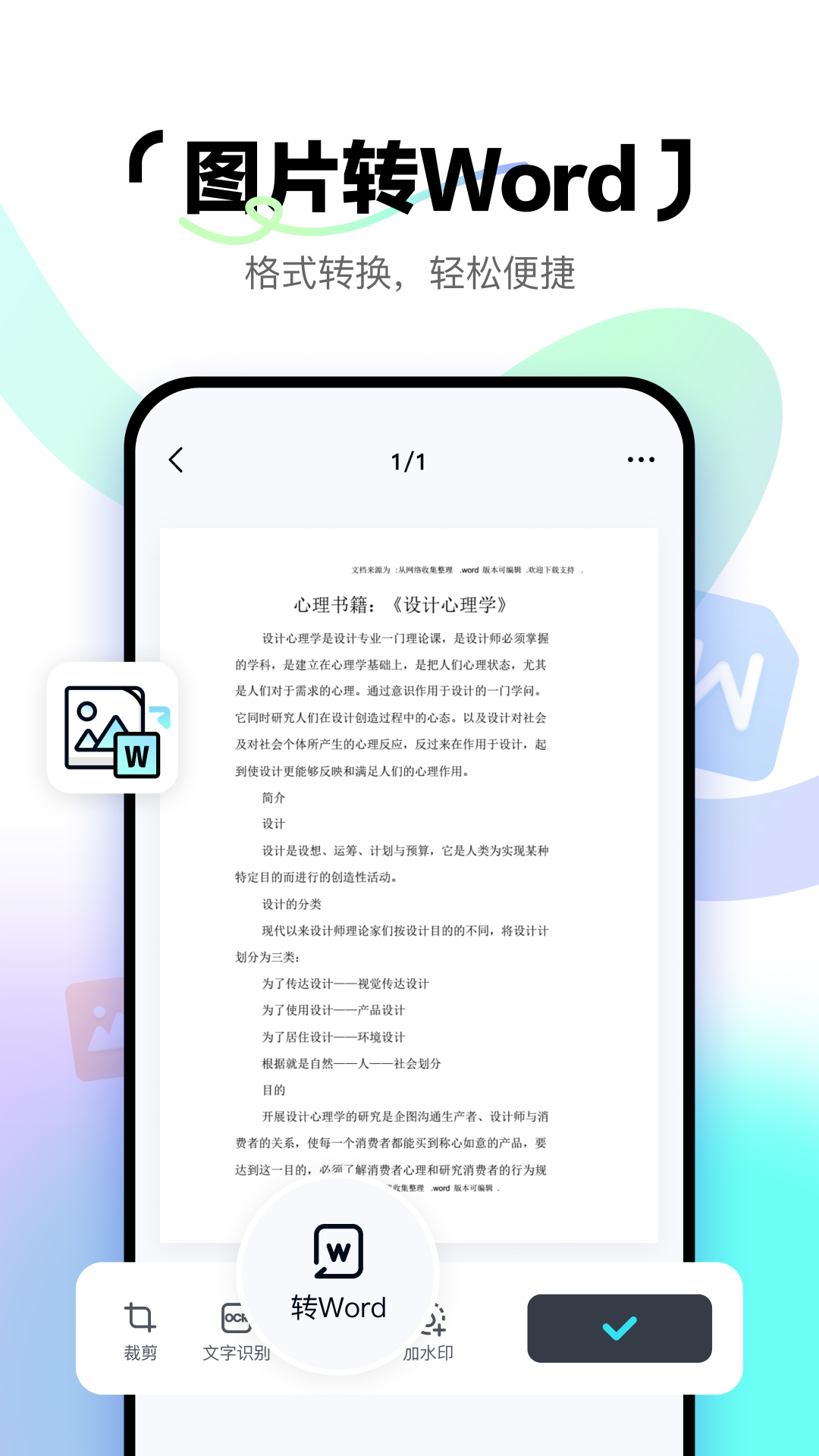
图片转Word功能可以准确识别图片中的文字内容,保持原有格式转换为可编辑文档。加水印功能支持自定义文字、大小和透明度,有效保护文件版权。图片转PDF功能生成高质量PDF文件,保持原始布局不变。批量处理功能让您可以同时转换多个文件,大大提高工作效率。所有处理过程都在本地完成,确保数据安全。
PDF合并功能可以将多个文档整合为一个,方便归档和分享。提取功能则允许您从大型PDF中取出需要的页面。软件还支持PDF压缩、加密和添加书签等实用功能。处理后的PDF保持原始质量,兼容各种阅读器。批量处理模式让您可以一次性完成大量PDF文件的整理工作,是办公文档管理的得力助手。