
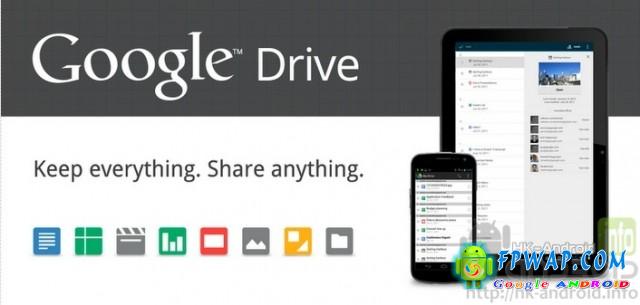
不知道大家还有没有记得小编之前跟大家介绍 Google Drive ,但小编当天还未可以用到 Google Drive 的功能,所以苦等了今天才收到通知可以用到 Google 的云端系统,在上一篇已经教了大家如何利用手机上载文件至 Google Drive ,今天小编便分享 Google Drive 网页版的介面以及如何上载文件吧。
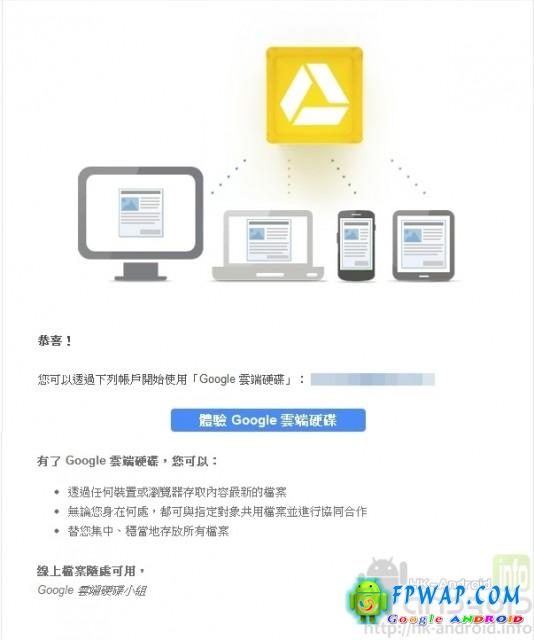
这封就是 Google 寄来的确认信,之后按体验 Google 云端硬碟
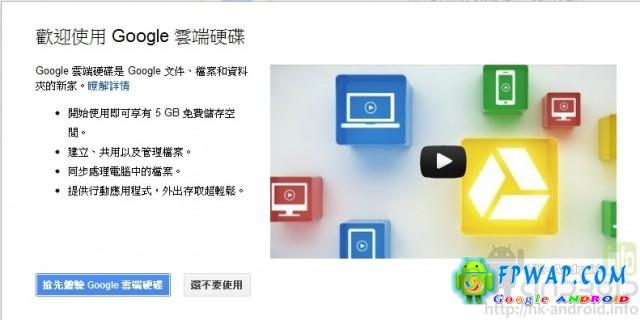
透过以上连结便再按抢先体验 Google 云端硬碟

像 DropBox 一样下载 PC 版的 Google 云端硬碟,便可以在桌面上拉文件到 Google 的 云端硬碟,它便会自动上载至云端系统上
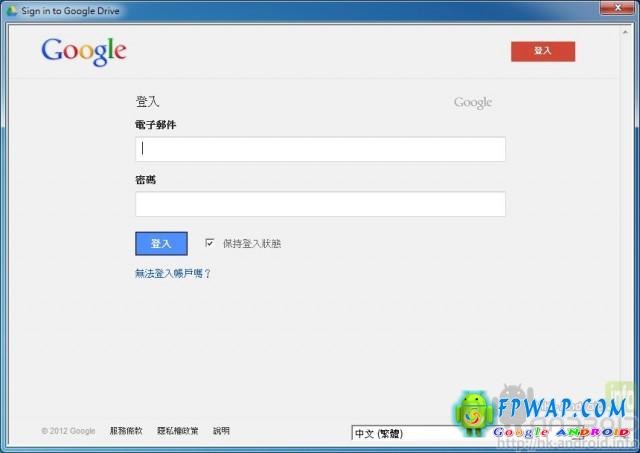
之后输入你的 E-mail 和密码进入程式
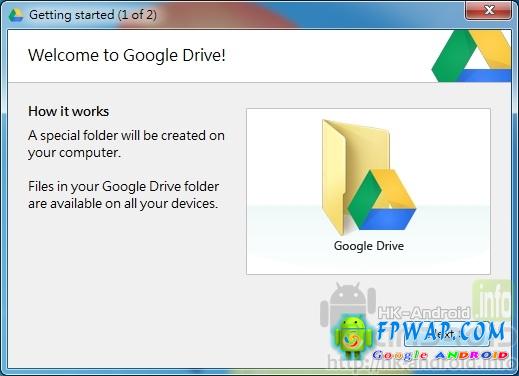
之后按 Next
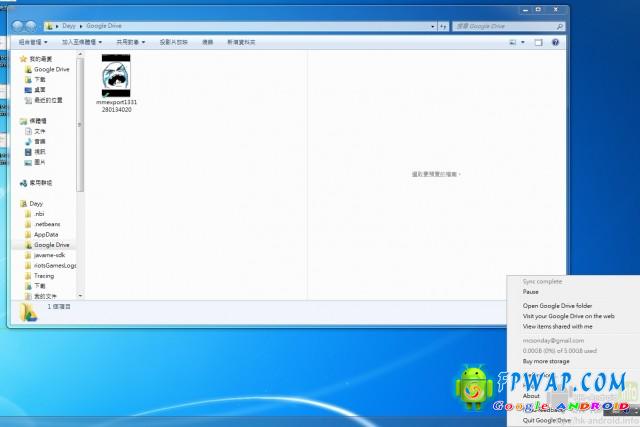
当大家打开了 Google 的文件夹,便可以把你喜欢的文件,图片,音乐,相片等等拉进去,便会自动上传至 Google 的云端系统
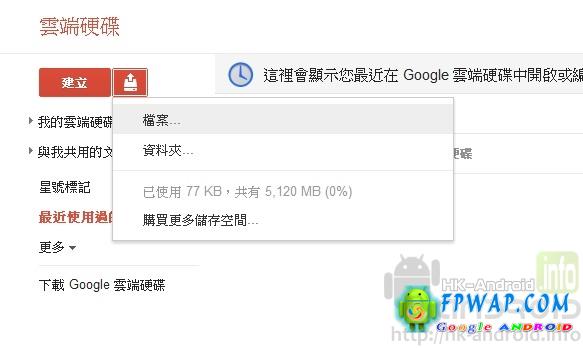
当然 Google Drive 也支援网上上载啦,只要按建立的右手边图按,再按档案便可以了
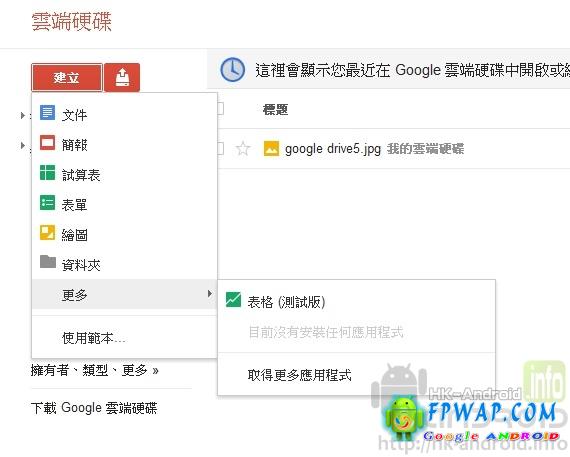
值得一提是 Google Drive 在网页中支援 网页的 App 设计,以上为 Apps 的程式,如果不够可以再按取得更多应用程式,不过是要买的..哈哈,以上大概是 Google Drive 网页的介面和上载流程,如果大家有什麽问题也可以发问,小编必定会尽力回答,以及谢谢大家一路以来支持小编的文章和本网站吧。